Cara Mudah Bagikan Akun Atau Password Ujian Siswa Tanpa Harus Japri

Salam iyonesia,... 

Membagikan akun/password yg bersifat rahasia pada banyak orang sekaligus tentu akan repot jika tidak ketemu. Contoh, akun belajar.id yang notabene akun google. Akun belajar.id yang didownload ops tentu harus dibagikan. Demikian juga dengan kartu ujian (online), password untuk tiap orang tentu berbeda. Tetapi jika jumlahnya ratusan, gmana membagikannya? apakah harus japri satu-persatu? tentu makan energi dan waktu yang lama. Jika dikirim di grup, tentu jadi kerahasiaan akun hilang. Bisa jadi disalahgunakan. 

Dengan cara ini, sobat iyonesia tidak perlu lagi japri satu-satu. Tinggal kasih linknya, mereka masukkan kode unik masing-masing dah dapat akunnya. Simak video berikut untuk detailnya ya...


Gampang dan Cepat Membuat LKS Online dan Interaktif


Mengonlinekan lembar kerja siswa dalam bentuk dan tampilan yang interaktif untuk mendukung blended learning maupun flipped classroom. Mendukung soal pilgan, drag n drop, menjodohkan, dropdown, dsb. Siswa langsung mengerjakan dan nilai langsung muncul. Manfaatkan LKS sobat sekalian yg dibuat di ms word dan upload.

 .. contoh LKS online yang ada di video cek di link berikut https://www.liveworksheets.com/2-vv25... format soal LKS yang ada di video bisa di download di link berikut https://drive.google.com/file/d/1vklc...

Inilah Cara Gampang, Cepat dan Praktis Membuat Website


Panduan Lengkap Membuat website dengan google site. Dengan Google Site membuat website berasa Gampang, gratis dan praktis. Tidak perlu pengetahuan bahasa pemrograman.

Keuntungan membuat website dengan google sites adalah
- Mudah, kita tidak memerlukan keahlian pemrograman seperti HTML, PHP, CSS ataupun Java Script.
- Gratis, kita tidak perlu mengeluarkan dana untuk membeli Domain dan Hosting.
- Praktis, kita bisa membuat sebuah situs dengan template yang sudah disediakan.
- Responsif, tampilan konten akan menyesuaikan dengan PC, Tablet ataupun Smartphone yang digunakan untuk mengakses.
- Bisa diakses hanya dengan bermodalkan akun Gmail saja.
- Bisa berkolaborasi dengan  teman kita secara daring untuk membuatnya.
Nah, persiapan awal untuk membuat situs yang diperlukan adalah
1. PC atau Laptop
2. Browser
3. Koneksi Internet
4. Akun Gmail
5. Konten
6. Nama situs 

Setelah login di sites.google.com atau login di drive.google.com dan membuat situs, maka kita bisa memulai untuk mengawali pembuatan website kita dengan memberi nama situs kita. Berikan keterangan di halaman beranda sesuai kebutuhan.
Isi video:
-memberi nama situs
-mengganti judul halaman
-mengganti gambar latar belalakang
-memilih template
-menambahkan teks
-menambahkan gambar

daftar isi playlist membuat website dengan google site sebagai berikut
1 Persiapan Awal Membuat Website
https://www.youtube.com/watch?v=J7otUcVihuU&list=PL5wyes8yhAiECY8gJd7fPcjpB7yR0K_N-&index=1
2 Memberi Nama Situs
https://www.youtube.com/watch?v=STpMKIYX8Gg&list=PL5wyes8yhAiECY8gJd7fPcjpB7yR0K_N-&index=2
3 Menambahkan halaman dan tab menu
https://www.youtube.com/watch?v=J7otUcVihuU&list=PL5wyes8yhAiECY8gJd7fPcjpB7yR0K_N-&index=3
4 Menambahkan submenu dan link di tombol
https://www.youtube.com/watch?v=J7otUcVihuU&list=PL5wyes8yhAiECY8gJd7fPcjpB7yR0K_N-&index=4
5 Menambahkan video dan google form
https://www.youtube.com/watch?v=J7otUcVihuU&list=PL5wyes8yhAiECY8gJd7fPcjpB7yR0K_N-&index=5
6 Mengganti favicon, publish site
https://www.youtube.com/watch?v=J7otUcVihuU&list=PL5wyes8yhAiECY8gJd7fPcjpB7yR0K_N-&index=6
7 Menambahkan footer dan Tombol Whatsapp
https://www.youtube.com/watch?v=J7otUcVihuU&list=PL5wyes8yhAiECY8gJd7fPcjpB7yR0K_N-&index=7
8 Menambahkan mailto dan publish kedua
https://www.youtube.com/watch?v=J7otUcVihuU&list=PL5wyes8yhAiECY8gJd7fPcjpB7yR0K_N-&index=8

Inilah Cara Memfasilitasi Social Based Learning Di Kelas Maya

Permasalahan aktual sekolah di masa pandemi adalah bahwa guru sulit untuk bertatap muka dengan siswa dan juga sulit mengenali siswa baru. Pembelajaran daring identik dengan pembelajaran mandiri dan individual. Secara interaksi dengan sekitar atau orang lain menjadi berkurang. Karena tidak berjumpa atau bertatap muka dengan teman sekelas. Beberapa kelas daring memiliki fitur untuk melakukan video conference yang memungkinkan penggunanya untuk saling bertatap muka, bertegur sapa secara langsung. Artinya dengan video conference tersebut, social based learning mendapatkan jalannya untuk dilakukan.

Di fitur kelas maya kemdikbud, fitur video conference belum ada. Jika tidak ada, lantas bagaimana kemudian cara melakukan social based learning dalam kelas maya? Sebagai user guru di kelas maya, untuk memfasilitasi keterlaksanaan social based di kelas maya dapat dilakukan sebagai berikut.

Pertama,  menggunakan menu pengumuman. 

Gunakan menu pengumuman di kelas maya, untuk memberitahukan apa yang harus dilakukan. Caranya, klik menu pengumuman, pilih tambahkan pengumuman, isi sesuai kebutuhan, selesai, simpan. Bagi kelas yang baru saja menggunakan kelas maya, guru bisa menambahkan keterangan detail tentang diskusi. Misalnya, kegiatan diskusi melalui menu forum yakni dengan cara mengklik forum Diskusi di menudsebelah kiri.


Baca Juga: Tips Aman Mengunakan Kelas Maya Kemdikbud


Kedua,
gunakan menu forum yang ada di kelas maya.

Setelah mengunakan pengumuman, maka yang dilakukan adalah menuju ke menu forum. Bagi kelas yang baru saja menggukan kelas maya, Guru bisa memulai forum agar siswa tidak mengalami kebingungan. Terutama bagi sisiwa yang baru pertama kali menggunakan kelas maya.


Ketiga, mencoba Sosial Learning pihak ketiga. 

Pada Permasalahan aktual yang muncul, yang dihadapi sekolah pada masa pandemi adalah guru sulit mengenali siswa baru, penggunaan fitur kirim tugas dengan melampirkan foto atau video perkenalan. Tapi hal itu mungkin terlalu biasa. Sosial learning di kelas maya tidak menutup kemungkinan di kombinasikan dengan metode lain seperti flippgrid. Tentunya pengerjaannya dimasukkan ke dalam poin penilaian.

Berikut ini adalah media yang bisa digunakan untuk menggali kondisi siswa anda untuk meningkatkan ikatan sosial. Pada halaman ini anda akan merekam diri anda (persiapkan tampilan yang cantik 😊 untuk menjawab pertanyaan yang ada, waktu rekam hanya 1,5 menit saja.

sobat iyonesia pun dapat mencobanya di link berikut

https://flipgrid.com/155e2cbe


SELAMAT MENCOBA


Tips Menggunakan Sumber Belajar Rumah Belajar di "Kelas Whatsapp"


Kelas daring yang dilakukan di tiap sekolah berbeda-beda tergantung sumber daya yang mendukung. Baik dari sumber daya dari sisi sekolah dan guru maupun siswa. Namun demikian ada satu media sosial yang banyak digunakan, artinya secara umum digunakan dalam baik dalam komunikasi maupun mendukung pembelajaran. Whatsapp, whatsapp sebagai aplikasi media sosial chating banyak digunakan oleh guru dan siswa.

Di sekolah-sekolah pinggiran tidak semua siswa memiliki handphone. Selain itu, jika memiliki handphone pun belum tentu kuota yang dimiliki bisa digunakan untuk browsing. Karena kuota yang dimiliki hanyalah kuota chatting. Apalagi jika guru memberikan sumber belajar melalui internet, tentu siswa tidak akan bisa mengakses. Termasuk jika guru menggunakan sumber belajar dari portal rumah belajar kemdikbud.


Dalam memberikan sumber belajar di internet, tentu bapak ibu guru sudah paham bahwa siswa tidak dibiarkan untuk melanglang buana di hutan belantara dunia maya. Karena akan memakan waktu dan bahkan mungkin akan tersesat dan tergoda dengan lainnya. Dalam pemberian sumber belajar di internet sebisa mungkin adalah alamat yang jelas dan langsung menuju sasaran. Akan lebih baik, jika alamatnya pun biasanya tidak mudah ditemukan, harus melalui jalan tikus untuk mendapatkannya. Jika alamatnya mudah ditemukan, biasanya siswa akan gampang skeptis.

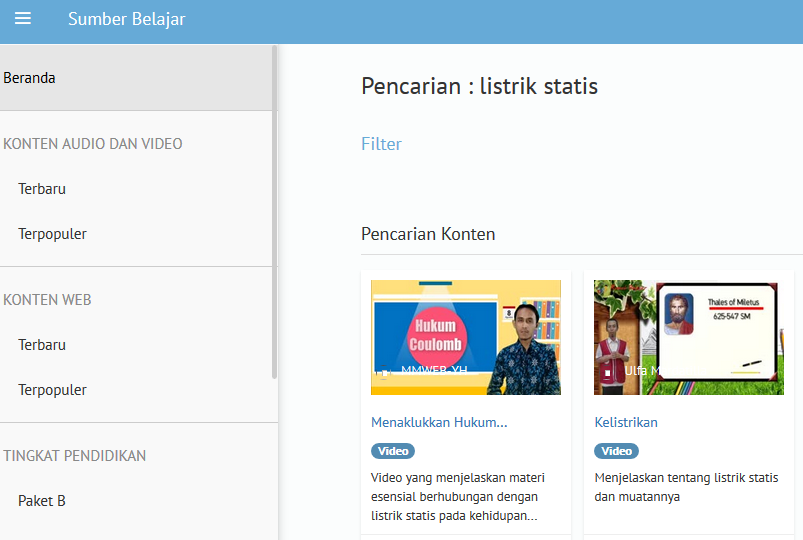
Kembali kepada penggunaan konten sumber belajar dari portal rumah belajar, yang isinya beragam dari konten yang berupa video,  berikut beberapa tips untuk memudahkan bapak ibu guru dalam menggunakan konten sumber belajar dari portal rumah belajar.

1. Mencari konten pembelajaran

Pada kolom pencarian ketikkan kata kunci kontent pembelajaran yang dibutuhkan.


2. Mengunduh konten

Pada beberapa konten yang terdapat di sumber belajar, terdapat tombol atau menu unduhannya,

tinggal klik tombol unduh. Kemudian muncul jendela login, pilih login dengan google. Setelah itu, file akan terdownload.


Jangan lupa untuk mencermati dimana letak dimana kita menyimpan unduhannya. Untuk konten media yang tidak ada tombol unduhnya, bisa menggunakan add on tambahan di browser. Contoh add on video downloader di browser firefox.

Baca Juga cara mengunduh file video/audio dari web.

3. Mengupload file unduhan di whatsapp.

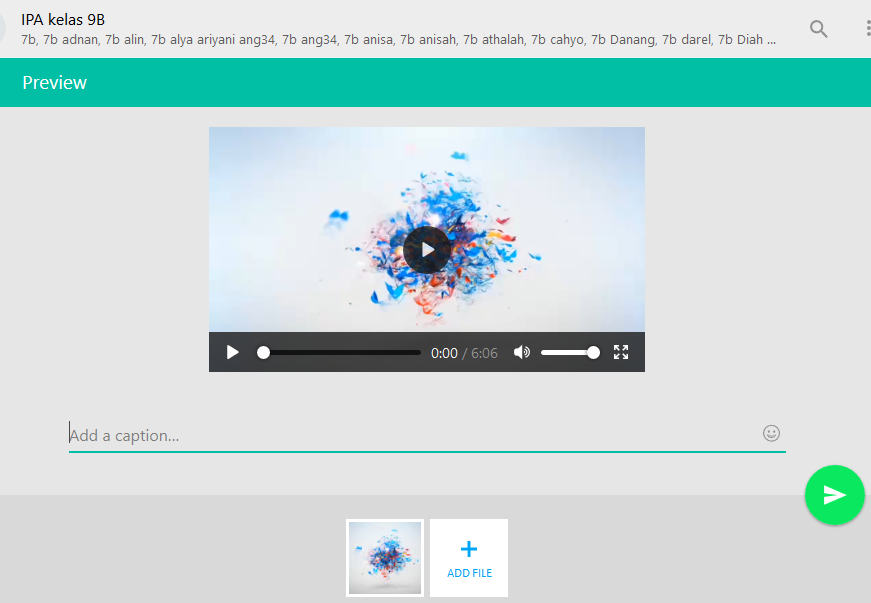
Untuk memudahkan kita dalam mengupload, sebaiknya kita menggunakan whatsapp web.Buka dulu https://web.whatsapp.com/ kemudian lakukan pengiriman dengan melakukan attachment file, kita pilih yang foto atau video.


4. Buka folder tempat Mendownload

Pastikan letak tempat kita mendownload, ambil file video dari folder download. Pilih, dan siap kirim.

tekan enter selesai.


Nah, dengan cara demikian siswa yang hanya memiliki kuota chatting pun dapat melihat konten pembelajaran sumber belajar yang diinginkan oleh guru.

Semoga bermanfaat

 #MerdekaBelajar #NadiemMakarim #PembaTIK2020 #pembatiklevel4 #RumahBelajar #tributetohendriwidiatmoko #guruberbagi #gurupenggerak #SRB2020

Cara Mudah Download video dari Web

Pernahkah sobat iyonesia sekalian download video atau audio dari sebuah web? Pasti pernah, atau malah sering? Nah, yang kadang bikin kesel ketika nemu video atau musik di sebuah web tapi gak bisa didownload... Padahal itu video/musik pas banget kita pengen. Nyari-nyari tombol download nggak ketemu juga. Tapi bisa diputer di web itu. Masak mesti mampir ke alamat itu terus untuk ngedengerin lagu atau liat video, kan gak asyik.

Tenang, sobat iyonesia... Bang iyon berikan tutorialnya. Cek video berikut ya...


Tutorial Animasi Drawing "Whiteboard Animation Videocribe"


Animasi drawing semakin populer karena kemudahan dalam penggunaan dan tampilannya yang menarik. Animasi drawing yang biasa dikenal dengan whiteboard animation, dapat digunakan untuk berbagai keperluan. Diantaranya presentasi program, entertainment (hiburan), bisnis periklanan, profil perusahaan, video kartu ucapan, bahkan media pembelajaran untuk siswa.
Ada beberapa program yang dapat digunakan untuk membuat whiteboard animation, diantaranya Explaindio, TTS Sketch Maker, GoAnimate, Powtoon, dan Sparkol Videoscribe. Pada kesempatan ini akan dikupas tentang Sparkol Videoscribe. Program ini cukup mudah untuk digunakan, tidak ada syarat harus memiliki background IT maupun kemampuan menggambar yang mumpuni dalam menggunakannya. Cukup dengan keberanian mencoba dan ketekunan yang menjadi modal utama.
Modul ini sengaja dibuat, khususnya untuk para guru agar dapat mengembangkan media pembelajaran berbasis whiteboard animation. Sehingga diharapkan kegiatan pembelajaran dapat lebih bervariasi dan lebih menarik perhatian siswa.
Dalam modul whiteboard animation dengan videoscribe ini akan dibahas tentang :
1.    Pembuatan Storyline
2.    Installasi video scribe
3.    Pengenalan antar muka videoscribe
4.    Menggunakan videoscribe
5.    Publikasi project videoscribe
6.    Berbagi file lewat Aplikasi (Handphone)

Kali ini, Bang Iyon ingin berbagi tutorial video scribe pada sobat iyonesia sekalian. Nah, Yang menginginkan tutorial tersebut dapat klik link berikut

Download tutorial Videoscribe

Cara Mudah Resize Foto dalam Jumlah Banyak Sekaligus


Urusan resize foto, kalau satu-satu mungkin gak masalah... Nggak akan makan waktu banyak. Tapi jika kita disuruh membuat kartu peserta yang notabene fotonya banyak dan juga ukurannya tertentu, pastinya akan makan banyak waktu dan tenaga jika kita harus resize foto satu-satu.
Nah, kali ini bang iyon akan berbagi cara simpel untuk resize banyak foto yang dapat dilakukan dalam itungan detik. Sebelum melangkah lebih jauh, berikut adalah ukuran foto yang biasa kita miliki dan kita gunakan.


Untuk langkah2nya sebagai berikut:
1. Siapkan folder yang berisi foto yang akan kita resize
2. Buka program adobe photoshop (yang belum punya dapat donlod disini)
3. Pilih menu file --> script --> image prosesor
4. Tentukan folder berisi foto yang akan diresize.
5. Tentutkan folder keluaran tempat menyimpan hasil resize an
6. Tentukan ukuran baru yang diinginkan.
7. Klik Run. Tunggu beberapa detik.
8. Done. silahkan cek foldernya

Gampang dan mudah bukan?

Jika ingin menyimpan dalam format yang lain, misal berekstensi png, bisa menggunakan fasilitas online http://jpg2png.com/
caranya sangat mudah tinggal uplod... (maksimal untuk sekali uplod bisa 20 foto)
tunggu sebentar...
donlod...
Done...

Mudah, cepat dan gampang kan?....

Selamat mencoba...


Inilah Cara Mudah Membuat soal CBT dengan EasyQuizzy

Untuk melatih para siswa menghadapi ujian nasional, memberi mereka soal-soal latihan sudah seharusnya dilakukan.  Mengingat Ujian nasional saat ini berbasis computer, maka sudah selayaknya latihan soal yang diberikan juga berbasis computer. Agar siswa terbiasa dengan soal-soal berbasis komputer.


Dalam membuat soal-soal latihan simulasi UNBK ada satu aplikasi yang cukup mudah digunakan. Aplikasinya bernama EasyQuizzy. Aplikasi ini termasuk sangat lengkap dalam format pembuatan model soal. Bisa untuk soal Benar-Salah, Pilhan berganda, Soal mencocokkan, soal dengan beberapa jawaban, dan soal dengan jawaban singkat, dengan jumlah soal yang tidak terbatas. Selain lengkap, aplikasi ini tergolong aplikasi yang sederhana dan sangat mudah dalam penggunaan. Dalam pembuatan soal kita bisa Menggunakan format huruf, atau juga ditambahkan gambar-gambar pendukung. Dari bank soal yang kita miliki dalam bentuk word, dapat kita copy paste kan langsung ke aplikasi ini. 
Aplikasi yang kita buat dapat kita simpan dalam 3 format berkas, rtf, xml dan exe. Hasil yang "exe" bisa kita copy kan ke komputer dan langsung bisa dikerjakan siswa. Hasil pengerjaan soal oleh siswa akan langsung ditampilkan ketika ujian telah diselesaikan. Untuk penyerahan pada guru, hasil ujian juga dapat ditampilkan dalam beberapa format yaitu, RTF, PDF, atau bisa juga dicetak langsung. Dan guru dapat langsung mengambil nilai dari ujian yang baru saja dijalankan.

Tertarik?
untuk donlod tutorialnya silahkan klik di sini. 

Untuk donlod contoh hasil soal yang sudah jadi silahkan klik link berikut. 

Softwarenya bisa didownload di laman asalnya

atau bisa donlod di link berikut


jangan lupa beri komentar di kolom komentar ya..... terima kasih....


Kahoot! Inilah Cara Mengaktifkan Siswa di Kelas

Pembelajaran yang terlalu lama di kelas kadang akan membuat suasana menjadi jenuh... Biasa, kalua jam pelajaran pagi kondisi siswa fresh… tapi klo dah siang????

Nah, maka dari itu perlu strategi untuk mengaktivasi siswa… agar siswa jadi semangat lagi
ice breaking ...
Dengan kahoot kondisi tersebut dapat dicairkan... dengan kahoot, kita dapat membuat game atau kuis yg menarik dan menantang bagi siswa.. tentunya game tersebut dapat kita sesuaikan agar tetep nyambung dengan materi…berisi muatan materi trus caranya bagaimana?

Bahkan game/kuis ini bisa juga kita gunakan untuk ulangan yang mengasyikkan… karena kita bisa download hasilnya dan melihat overview dan summary pekerjaan para siswa.. siapa yang tertinggi dan terendah, siapa yang menjawab benar dan salah…. menarik bukan??


Apa perangkat pendukung yang diperlukan?? Yang diperlukan:
1. Komputer/HP (untuk guru maupun siswa)
2. Proyektor, atau layar yang cukup besar untuk menampilkan soal
3. Jaringan internet

4. Speaker (optional, tapi music dari kahoot akan membawa suasana lebih seru)


Untuk membuatnya, $imak langkahnya sebagai berikut.


untuk contoh video di https://youtu.be/-8Waid3a2vU

download tutorialnya di sini

Info:

telegram : @iyon381


Mudah Membuat Soal Online dengan Google Form

Saat ini banyak fasilitas yang dapat digunakan untuk memudahkan para guru dalam pembelajaran. Salah satunya adalah fasilitas dari google yaitu google form yang dapat kita modifikasi untuk keperluan ulangan. Dengan menggunakan google form ini, nilai siswa dapat langsung kita peroleh tanpa harus melakukan koreksi. Bahkan siswa dapat mengerjakan dimanapun berada, dengan handphone tablet atau pun komputer. Asalkan ada jaringan internet.
Nah, bagaimana caranya? Oke langsung saja ke TKP .....

Pertama, kita harus buka akun gmail kita. Kemudian pilih aplikasi google drive dari menu di pojok kanan atas.
  
Kemudian kita buka google form. Caranya pilih menu new, google form dan blank form

Sehingga akan muncul form seperti berikut
Nah, bagian untitled form tadi silahkan diganti dengan judul soal seperti yang dikehendaki.
Untuk memberikan form identitas siswa kita perlu ubah questionnya menjadi tipe short answer. Kemudian ubah tipe questionnya...

 Hal ini kita lakukan agar nanti siswa dapat mengisikan identitas, baik nama, kelas maupun nomor absen.
 Ganti questionnya dengan nama, dan aktifkan tombol required. Dengan mengaktifkan tombol ini, berarti form ini harus diisi/tidak bisa dikosongi.

Kemudian kita perlu lakukan penambahan Question untuk pengisian kelas. Caranya klik add question
 
Kemudian ganti questionnya dengan kelas, aktifkan juga tombol requirednya. Lakukan hal yang sama untuk membuat isian nomor absen


Langkah selanjutnya bikin “new section” untuk tempat kita menaruh soalnya. Klik pada tombol di kanan bawah untuk menambahkan section.
Perhatikan, ada keterangan “after section 1 Continue to next section”. Dalam hal ini “section 1 adalah yang sudah kita isi dengan identitasnya (nama, kelas dan nomor absen) dan section 2 adalah perangkat soalnya. Artinya setelah siswa mengisi identitas, kemudian akan diarahkan ke soal (section 2). 

Di bagian section title (di section 2) bersifat optional, mo dikasih judul dan keterangan boleh, tidak juga boleh. Dalam hal ini, kita kosongkan saja dan langsung kita tambahkan question untuk penempatan soalnya. Jenis soal akan kita gunakan adalah soal pilihan ganda.

Tuliskan soal di bagian “question”, dan pilihannya di bagian “option”. Soal maupun pilihannya dapat kita berupa text, gambar atau bahkan video. Tergantung kebutuhan kita.
Soal maupun pilihan tidak perlu kita beri nomor ataupun a, b, c… karena di google form ini ada fasilitas untuk acak soal/pilihan. Sehingga kalo fasilitas acak ini kita aktifkan, beda orang yang membuka soal bisa jadi urutannya berbeda.

Sebelum melanjutkan menambahkan question untuk soal berikutnya, kita atur settingan soal ini menjadi kuis. Setting ini dilakukan agar kita dapat memberikan kunci jawaban dan penskoran soal. Caranya, klik di tombol setting di pojok kanan atas.

Aktifkan tombol “make this quiz”. Kemudian Setting sesuai dengan kebutuhan/keinginan kita terhadap soal yang dibuat
Untuk yang pengen mendapatkan panduannya secara lengkap silahkan klik di link berikut

Contoh soal/quiz online nya dapat dilihat di